Pengaturan perusahaan
Pengaturan → Sistem. Butuh peran dengan izin pengaturan.
Semua yang ada di sini berlaku untuk seluruh perusahaan. Tiga tab: Akun, Notifikasi, dan QR Code.
Akun
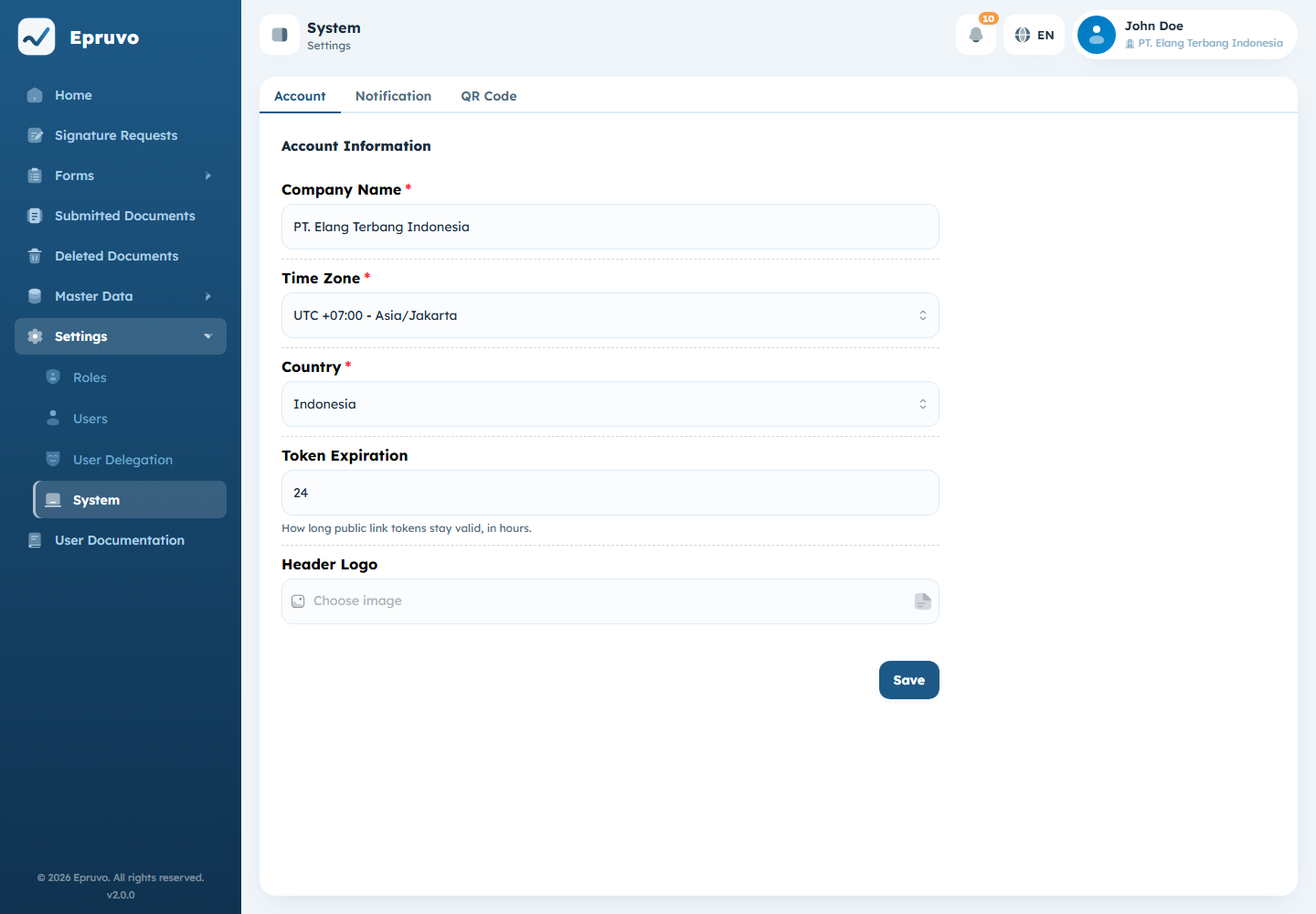
| Kolom | Fungsinya |
|---|---|
| Nama Perusahaan | Nama yang dilihat orang, sekaligus nama yang menandai perusahaan ini di layar Pilih Perusahaan dan Ganti Tenant |
| Negara | Konteks wilayah untuk catatan perusahaan |
| Zona Waktu | Jam yang dipakai menampilkan setiap waktu di Epruvo — waktu pengajuan, waktu keputusan, dan angka "menunggu N hari" di Beranda |
| Masa Berlaku Token | Berapa jam sebuah tautan publik tetap berlaku |
| Logo Header | Gambar yang tampil di header aplikasi. Pilih gambar untuk mengunggah, Hapus logo untuk kembali ke bawaan. |
Zona Waktu sebaiknya benar sejak awal. Mengubahnya belakangan membuat semua waktu lama ditampilkan ulang di zona baru, sehingga sebuah dokumen bisa terlihat diputuskan pada hari yang berbeda dari yang diingat orang.
Masa Berlaku Token mengatur tautan yang dikirim Epruvo ke orang tanpa akun — penandatangan eksternal dan penerima formulir eksternal. Begitu jamnya habis, tautan berhenti berfungsi dan harus dikirim ulang. Pendek lebih aman; panjang lebih ramah bagi orang yang hanya membuka email seminggu sekali. Lihat Akses eksternal dan verifikasi.
Pilih Simpan setelah selesai. Tiap tab disimpan sendiri-sendiri.
Notifikasi
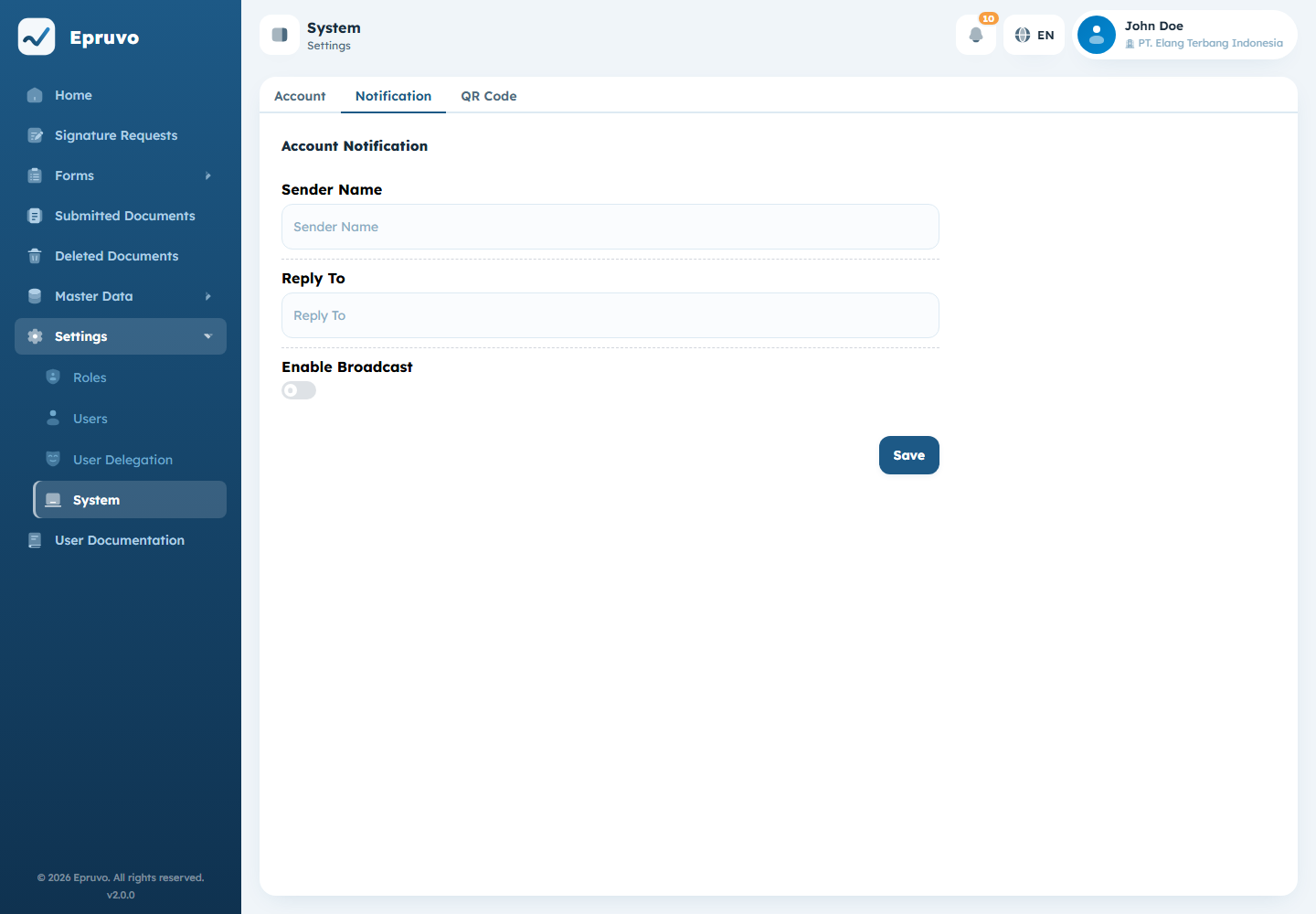
| Kolom | Fungsinya |
|---|---|
| Nama Pengirim | Nama yang dilihat penerima pada baris From email Epruvo |
| Balas Ke | Ke mana balasan atas email itu dikirim |
| Aktifkan Broadcast | Apakah Epruvo mengirim pengingat berkala tentang pekerjaan yang masih menunggu |
| Interval Broadcast | Berapa jam menunggu sebelum pengingat dikirim. Minimal 1. |
Nama Pengirim dan Balas Ke menentukan apakah email Epruvo terbaca seperti berasal dari perusahaan Anda atau dari entah siapa. Balas Ke yang tidak ada yang memantau lebih buruk daripada tidak ada sama sekali — orang memang membalas email seperti ini.
Pengingat berulang mengikuti intervalnya selama pekerjaannya masih menggantung. Menyetelnya terlalu pendek mengubah dorongan yang membantu menjadi kebisingan yang lama-lama diabaikan.
QR Code
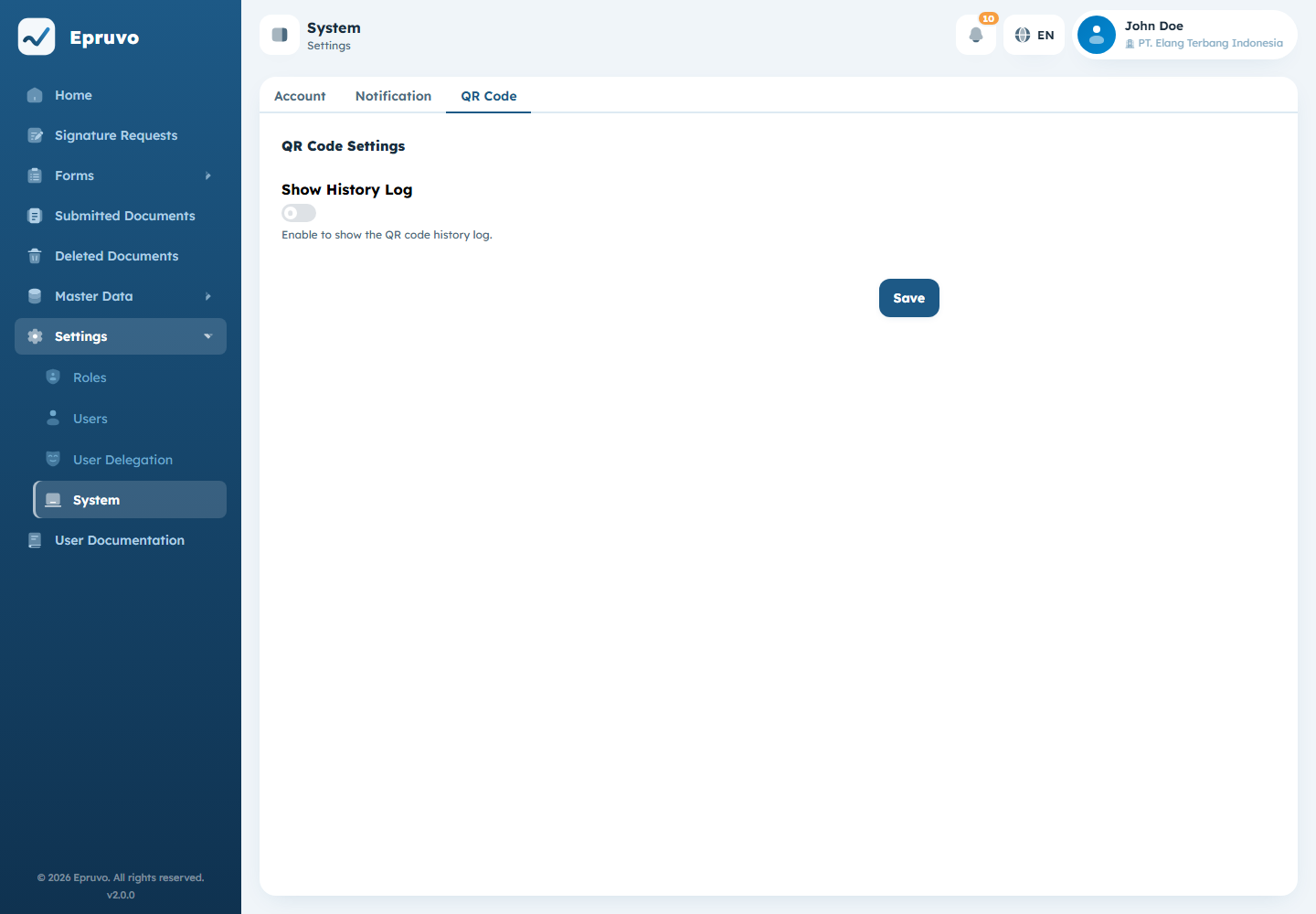
Tampilkan Riwayat Log menentukan seberapa banyak yang ditampilkan halaman verifikasi publik.
PDF bertanda tangan bisa membawa QR code. Siapa pun yang memindainya — termasuk orang di luar perusahaan Anda, tanpa akun — mendarat di halaman yang memastikan dokumen itu asli. Kalau sakelar ini aktif, halaman itu juga menampilkan riwayat dokumennya: siapa bertindak dan kapan.
Aktifkan kalau jejaknya memang menjadi inti, misalnya untuk dokumen yang perlu bisa diaudit mitra Anda. Biarkan mati kalau nama dan waktunya bersifat internal. Bagaimanapun, pemindaian tetap memastikan dokumennya asli. Lihat Akses eksternal dan verifikasi.
Masalah yang sering muncul
| Menunya tidak ada di sidebar | Peran Anda tidak punya izin pengaturan. |
| Waktu selalu meleset beberapa jam | Zona Waktu di tab Akun. |
| Tautan eksternal kedaluwarsa sebelum sempat dipakai | Naikkan Masa Berlaku Token, atau kirim ulang saat diminta. |
| Email datang dari pengirim yang terlihat aneh | Nama Pengirim dan Balas Ke di tab Notifikasi. |
| Orang mengeluhkan pengingat yang berulang-ulang | Naikkan Interval Broadcast, atau matikan Aktifkan Broadcast. |
| Hasil pindai QR menampilkan lebih sedikit dari yang diharapkan | Tampilkan Riwayat Log sedang mati. |