
Mengajukan formulir
Formulir di sidebar. Semua orang punya menu ini.
Formulir tidak membuka halamannya sendiri. Menu itu melebar, dan setiap formulir yang diterbitkan perusahaan Anda — dan boleh dipakai peran Anda — muncul di bawahnya. Pilih salah satu dan Anda mendapat daftar dokumen formulir itu.
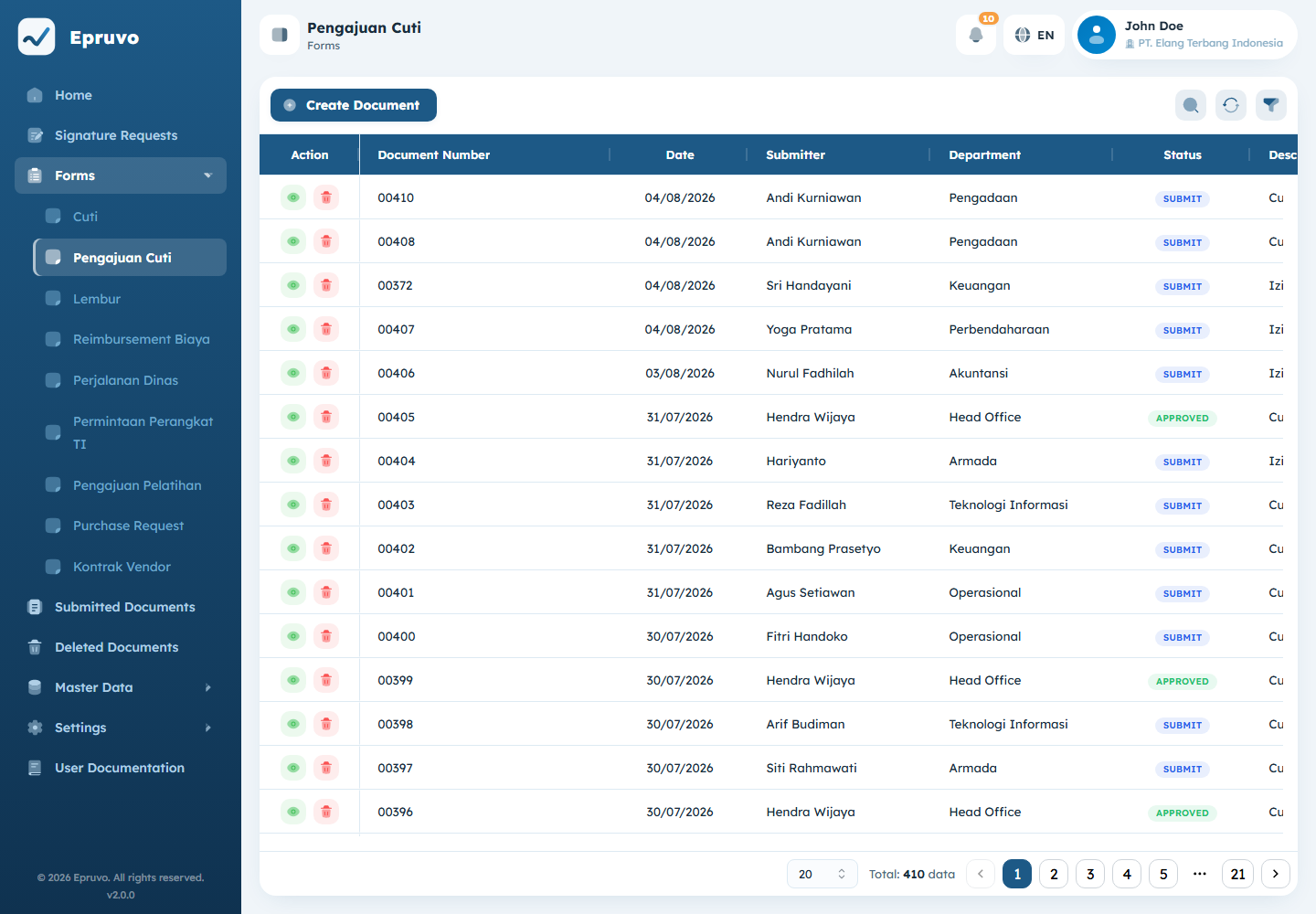
Daftarnya hanya berisi dokumen dari formulir tersebut, pengajuan terbaru di atas. Kolomnya bergantung pada field mana yang ditandai Tampil di List oleh templatnya, di samping kolom bawaan: Nomor Dokumen, Tanggal, Pengaju, Departemen, Status, Keterangan.
Membuat dokumen
- Pilih formulirnya di bawah Formulir.
- Pilih Buat Dokumen.
- Periksa Tanggal Dokumen dan Departemen.
- Isi kolom-kolom di bagian Field Tambahan.
- Lampirkan berkas kalau formulirnya meminta.
- Pilih Submit.
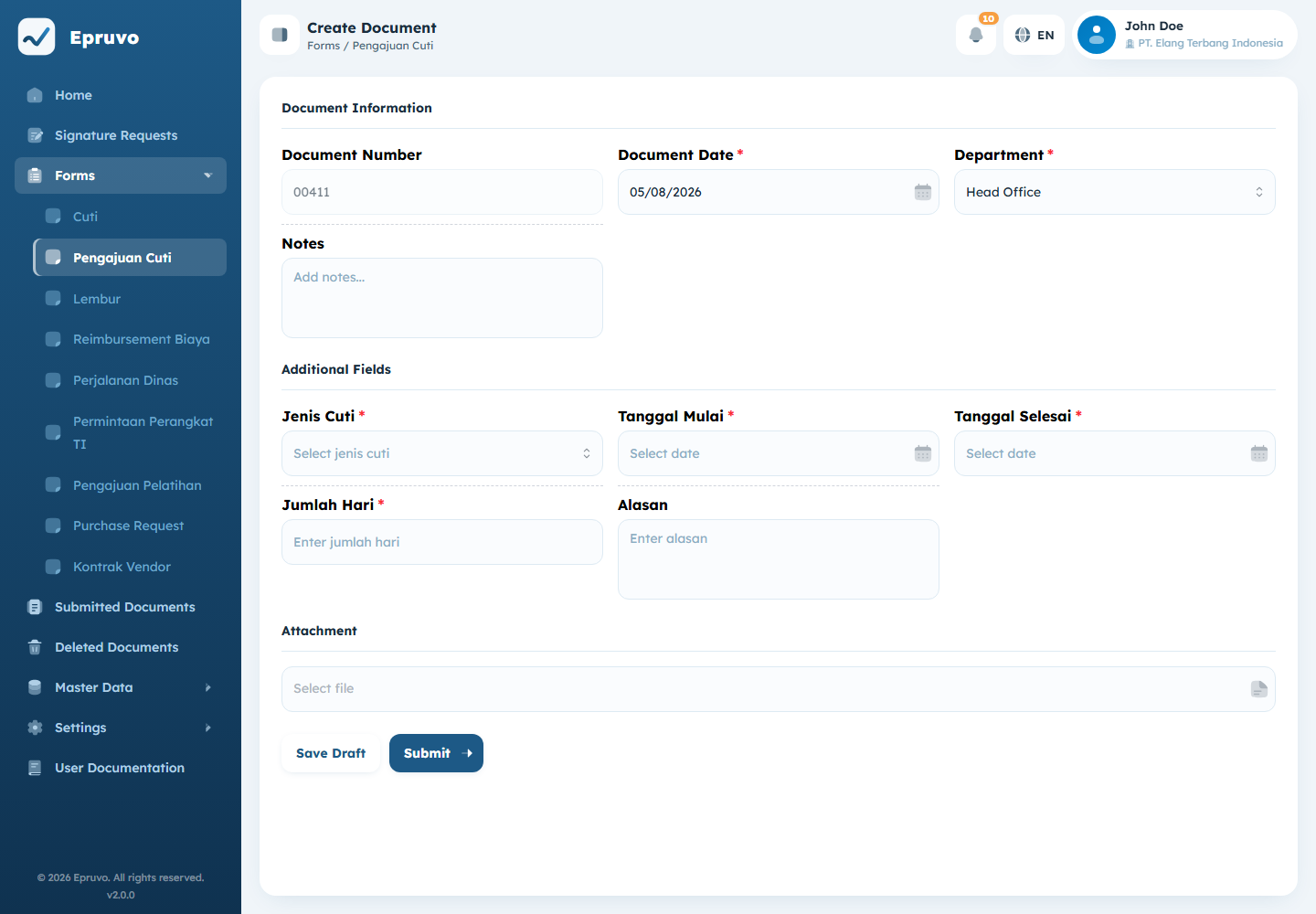
Sebagian sudah terisi untuk Anda:
- Nomor Dokumen diterbitkan otomatis. Tidak bisa disunting, dan sudah menunjukkan nomor yang akan dipakai.
- Tanggal Dokumen terisi hari ini.
- Departemen terisi departemen Anda. Kalau formulirnya memakai Kunci Departemen, kolom itu terkunci dan tidak bisa diubah — dan itu memang disengaja, karena departemen menentukan siapa penyetuju Anda.
Keterangan adalah teks bebas untuk konteks yang tidak muat di kolom mana pun.
Simpan Draft atau Submit
Simpan Draft menyimpan semuanya tanpa mengirimnya ke mana-mana. Dokumen berhenti di DRAFT, hanya terlihat oleh Anda, dan tidak ada penyetuju yang diganggu. Kolom wajib belum diperiksa di tahap ini, jadi formulir setengah jadi adalah draft yang sah.
Submit adalah komitmennya. Epruvo memeriksa kolom wajib, lalu meminta Anda mengonfirmasi — kalimatnya sengaja tegas: dokumen akan dikirim ke approver dan tidak dapat diubah.
Draft yang tidak Anda inginkan lagi bisa dihapus dari halamannya sendiri.
Mengikuti perjalanannya
Buka sebuah dokumen dari daftar untuk melihat posisinya.
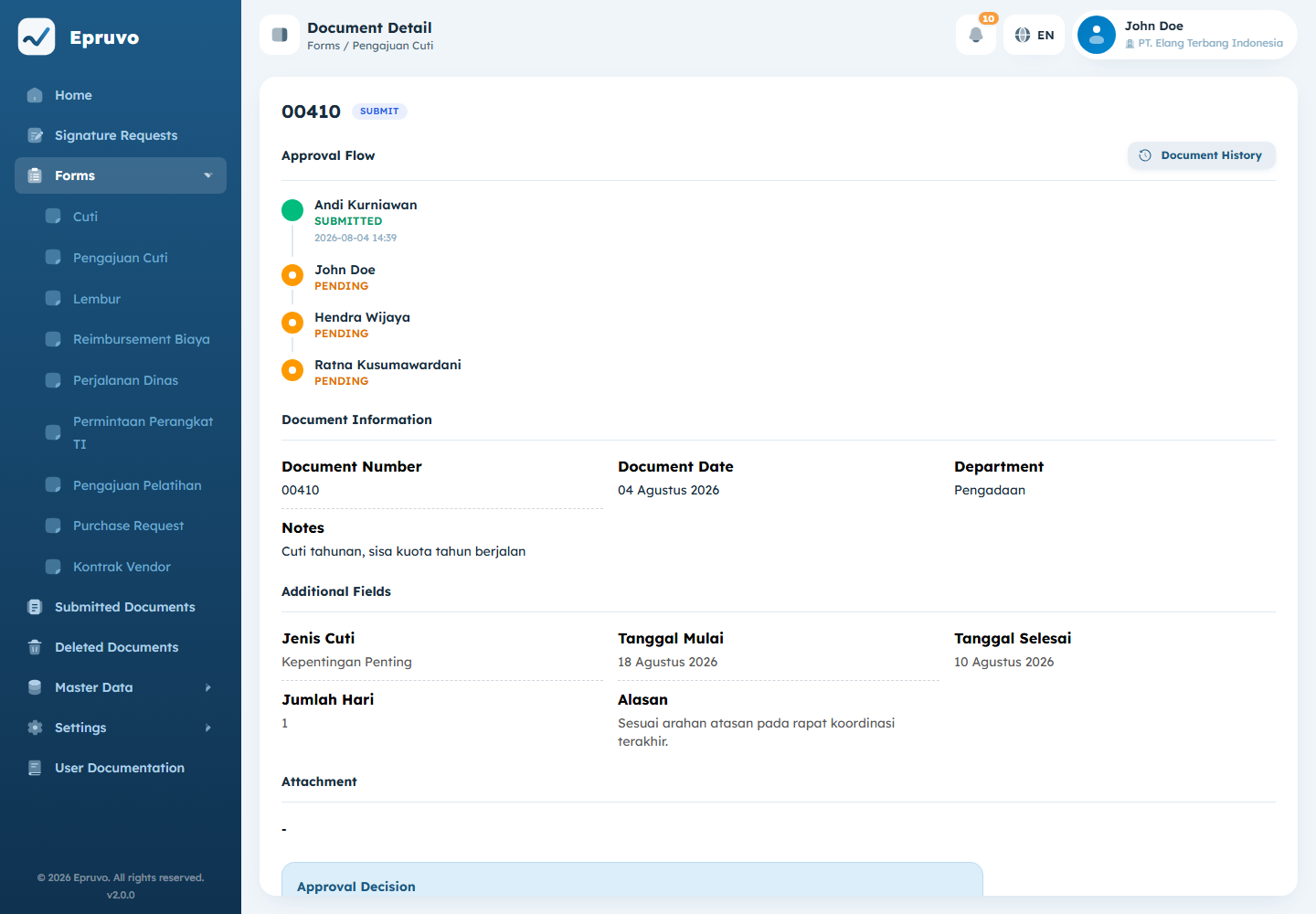
Kartu Alur Persetujuan di bagian atas adalah linimasanya: setiap tahap berurutan, siapa saja di dalamnya, apa keputusannya, kapan, dan catatan apa yang ditulis. Tahap yang cukup dipenuhi salah satu orang ditandai (Salah satu — OR).
Kalau di sebelah sebuah nama ada nama lain dalam kurung, berarti seseorang bertindak sebagai delegasi orang itu. Lihat Delegasi.
Riwayat Dokumen membuka catatan lengkapnya — setiap tindakan pada dokumen, termasuk pengajuan ulang, dalam urutan kejadiannya.
Status
| Status | Artinya |
|---|---|
DRAFT | Tersimpan, belum diajukan. Hanya Anda yang melihatnya. |
PENDING | Sudah diajukan, sedang berada di suatu tahap persetujuan |
APPROVED | Semua tahap menyetujui. PDF-nya tersedia. |
REJECTED | Ada tahap yang menolak. Kembali ke Anda dan bisa disunting lagi. |
VOID | Dibatalkan setelah disetujui |
Itulah kata yang tampil di lencana status. Dialog Filter memakai kata yang lebih ramah untuk keadaan yang sama — Draft, On Progress, Approved, Rejected, Void — dan istilah itu tetap dalam bahasa Inggris meski antarmuka Anda berbahasa Indonesia. Keduanya menunjuk hal yang sama.
Setelah ada keputusan
Disetujui. Tombol Unduh Dokumen muncul. Tombol itu menghasilkan PDF final, dirakit sekali lalu disimpan, jadi salinan yang Anda unduh hari ini sama persis dengan yang diunduh rekan Anda bulan depan.
Ditolak. Dokumen bisa disunting lagi dan menjadi tanggung jawab Anda untuk diperbaiki. Catatan penolakannya ada di linimasa. Memperbaikinya lalu memilih Submit mengirimnya kembali melalui persetujuan dari awal — penyetuju yang sudah menyetujui akan ditanya lagi, karena yang mereka setujui adalah versi yang berbeda.
Void. Membatalkan dokumen yang sudah disetujui. Tombolnya hanya muncul untuk peran yang memegang Force Delete Document, dan hanya pada dokumen yang sudah disetujui. Tombol itu tidak menghapus apa pun; dokumennya tetap terlihat dengan status VOID dan riwayatnya utuh.
Apa yang bisa Anda ubah, dan kapan
| Bisa disunting | Hanya saat DRAFT atau REJECTED, dan hanya oleh pengajunya |
| Bisa dihapus | Rentang yang sama |
| Tidak bisa disunting | Saat PENDING, setelah APPROVED, dan setelah VOID |
Membuka dokumen dari Dokumen Diajukan atau Dokumen Dihapus selalu memberi tampilan baca-saja, apa pun statusnya. Kedua menu itu untuk menengok ke belakang, bukan untuk bertindak.
Lampiran
Kalau formulirnya meminta, bagian Lampiran ada di bawah kolom-kolom. Formulir dengan Lampiran Wajib menolak pengajuan tanpa berkas — draft tetap bisa disimpan.
Field bertipe File dan Multi File terpisah dari lampiran utama itu dan berperilaku sama. Pada dokumen yang sudah diajukan, masing-masing menjadi tautan yang membuka berkasnya.
Masalah yang sering muncul
| Formulir melebar tapi kosong | Tidak ada formulir yang aktif, atau tidak ada yang diizinkan untuk peran Anda. Tanyakan ke administrator. |
| Buat Dokumen tidak ada | Formulirnya sudah dinonaktifkan. Dokumen lama tetap terbaca; pengajuan baru ditolak. |
| Submit ditolak, "Lengkapi data yang wajib diisi" | Ada kolom wajib yang kosong. Kolom yang kosong ditandai. Simpan Draft tetap bisa. |
| Kolom tanggal menolak hari Sabtu | Izinkan Akhir Pekan sedang mati untuk kolom itu. |
Berhari-hari di PENDING tanpa ada penyetuju | Tahapnya tidak menemukan orang. Administrator bisa memeriksanya lewat Preview Approver — lihat Templat formulir. |
| Unduh Dokumen tidak ada pada dokumen yang sudah disetujui | PDF-nya masih dirakit. Muat ulang sebentar lagi. |
| Anda tidak bisa menyunting dokumen Anda sendiri yang sudah diajukan | Hanya DRAFT dan REJECTED yang bisa disunting. Minta penyetuju menolaknya kalau memang harus berubah. |
| Dokumen orang lain tidak ada di daftar Anda | Peran Anda mungkin dibatasi pada dokumen yang melibatkan Anda. Lihat Peran dan izin. |