
Templat formulir
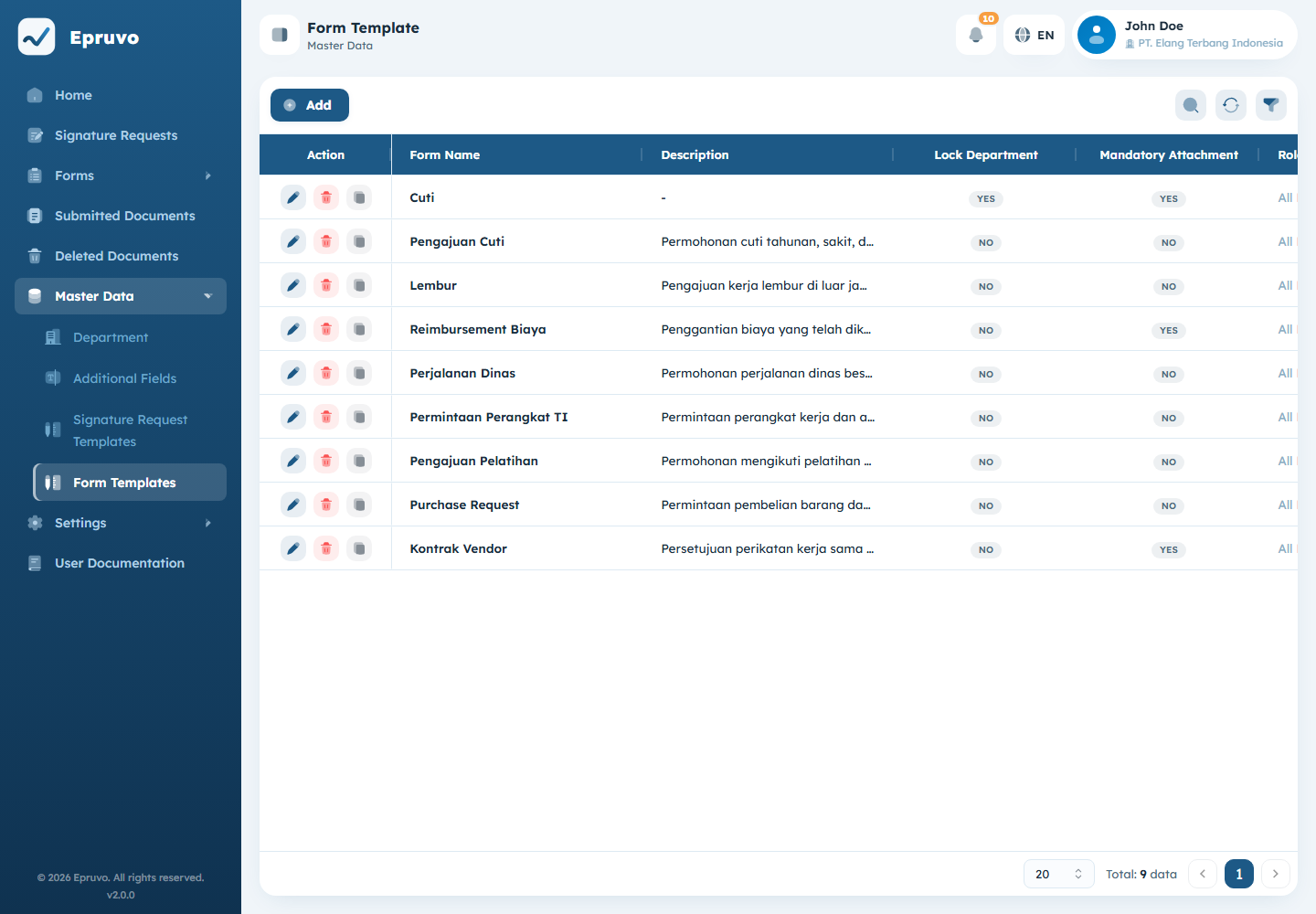
Data Master → Templat Formulir.
Sebuah templat formulir adalah satu jenis permintaan yang ditangani perusahaan Anda — pengajuan cuti, klaim biaya, permintaan aset. Templat itu menentukan apa yang ditanyakan formulir, bagaimana dokumennya dinomori, dan siapa yang harus menyetujuinya.
Menerbitkan sebuah templat membuatnya muncul di bawah Formulir pada sidebar semua orang, untuk role yang Anda izinkan. Saat itulah templat berubah jadi pekerjaan nyata bagi orang lain, jadi sebaiknya langkah persetujuannya sudah benar sebelum Anda mengaktifkannya.
INFO
Menu ini bisa terlihat oleh orang yang tidak bisa menyunting apa pun di dalamnya. Kemunculan menu mengikuti satu izin form request mana pun, dan "buat form request" — yang dibutuhkan pengaju biasa — termasuk salah satunya. Lihat Peran dan izin.
Templat disunting lewat empat tab. Tiap tab disimpan sendiri-sendiri, jadi Anda bisa membangunnya bertahap.
Informasi Dasar
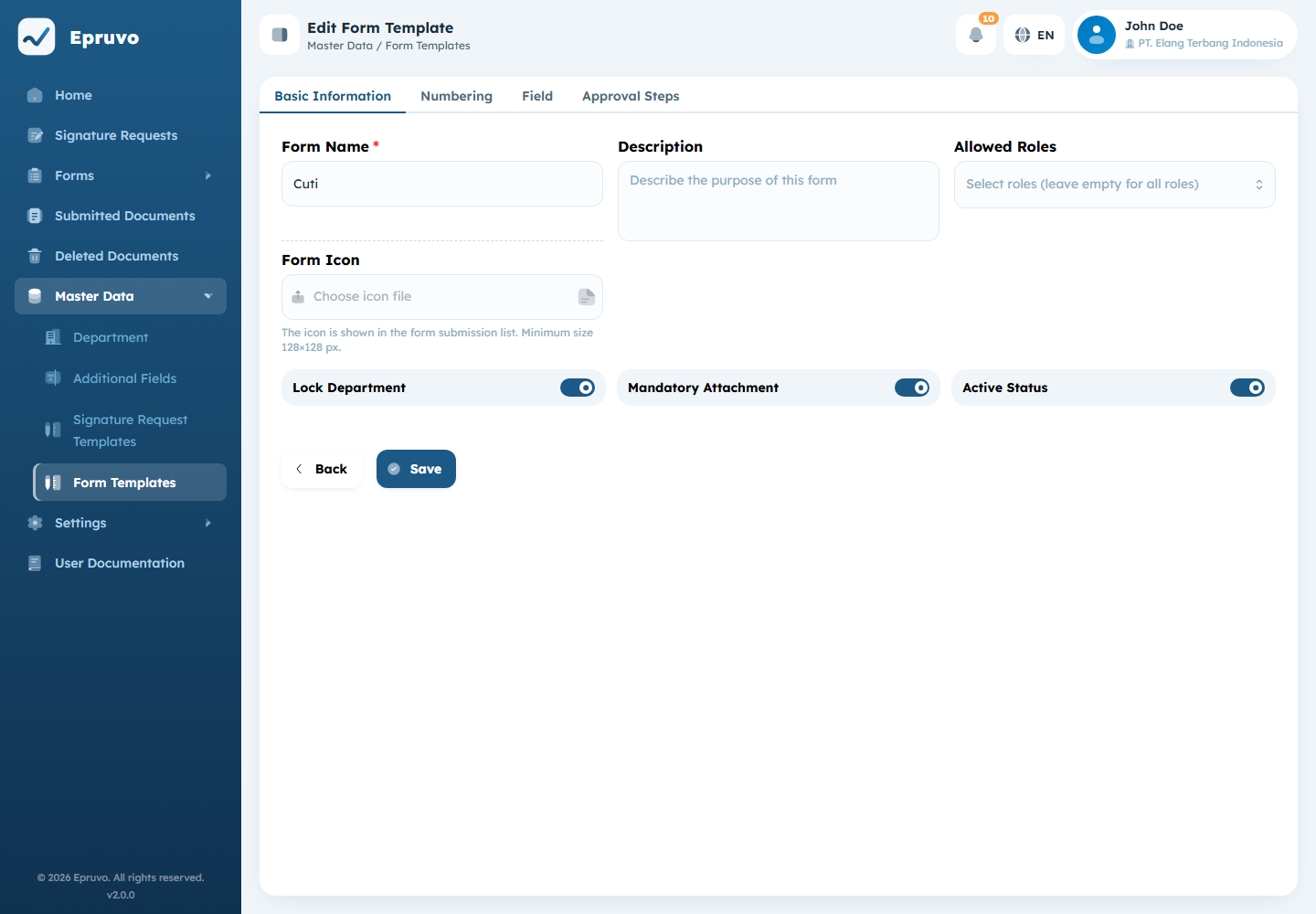
| Kolom | Fungsinya |
|---|---|
| Nama Form | Yang muncul di sidebar dan di setiap dokumen dari formulir ini |
| Deskripsi | Untuk apa formulir ini |
| Role yang Diizinkan | Role mana yang boleh mengajukannya. Kosongkan untuk semua role. |
| Ikon Form | Ikon di sebelahnya pada sidebar. Minimal 128×128 px. |
| Kunci Departemen | Mengunci departemen ke departemen si pengaju, tanpa pilihan |
| Lampiran Wajib | Menolak pengajuan tanpa berkas terlampir |
| Status Aktif | Apakah formulir ini hidup |
Role yang Diizinkan adalah gerbang pengajuan, bukan gerbang untuk melihat templatnya.
Kunci Departemen lebih penting daripada tampaknya. Departemen pada sebuah dokumen adalah yang dibaca grup posisi penyetuju, jadi membiarkannya terbuka berarti membiarkan pengaju memilih departemen — dan dengan begitu memilih penyetujunya. Kunci saja, kecuali orang memang biasa mengajukan atas nama departemen lain.
Status Aktif yang mati membuat semua dokumen lama tetap terbaca tapi mencabut formulirnya dari sidebar dan menolak pengajuan baru. Begitulah cara memensiunkan formulir tanpa menghapus riwayatnya.
Pilih Simpan & Lanjutkan untuk lanjut.
Penomoran
Dokumen mendapat nomornya otomatis saat diajukan. Tab ini menentukan bentuknya.
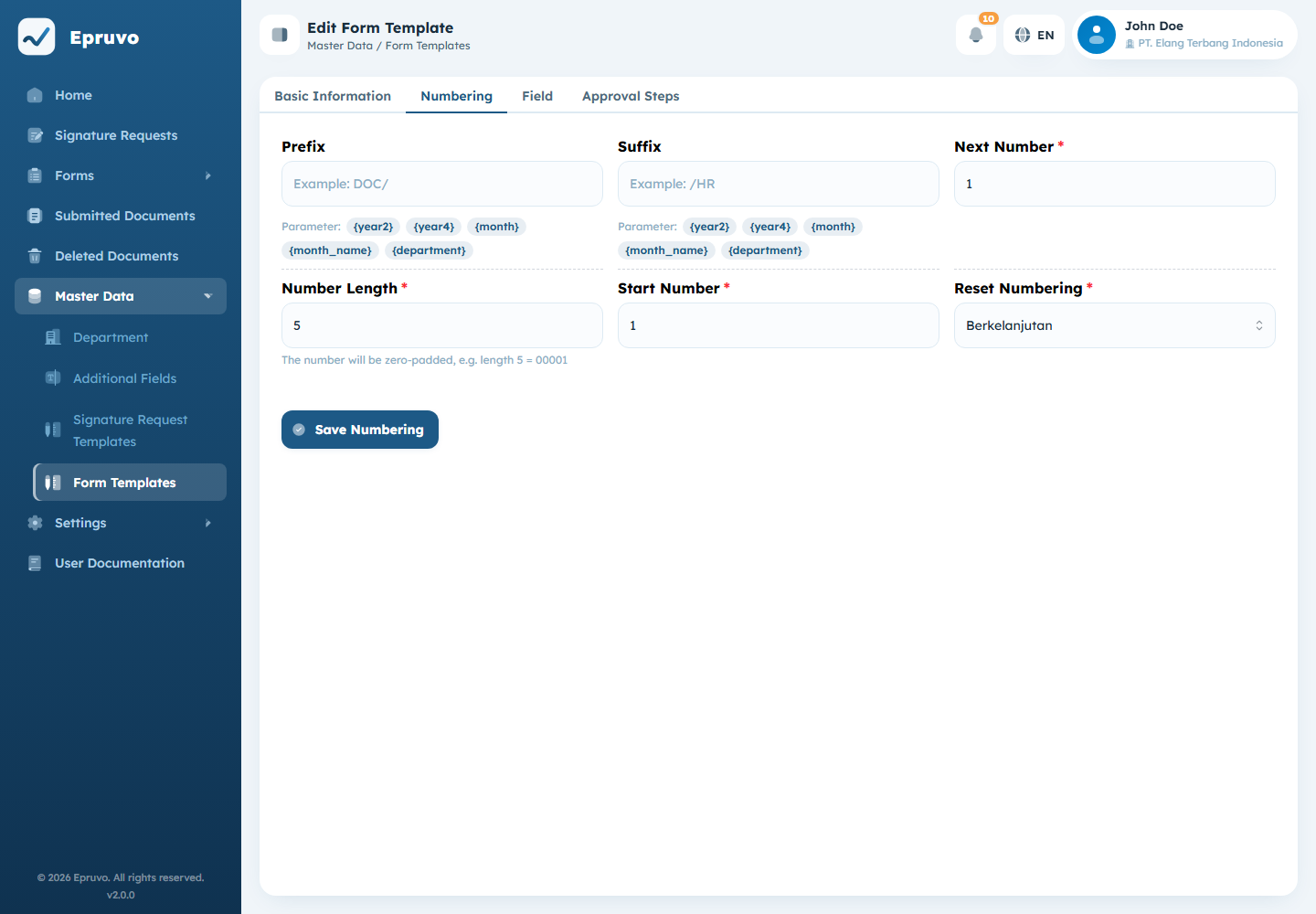
| Kolom | Fungsinya |
|---|---|
| Prefix | Teks sebelum nomor, misalnya DOC/ |
| Suffix | Teks sesudahnya, misalnya /HR |
| Nomor Awal | Dari mana pencacahnya mulai |
| Nomor Berikutnya | Yang akan didapat dokumen berikutnya. Bisa disunting, jadi Anda bisa melanjutkan deret yang sudah berjalan. |
| Panjang Nomor | Pengisian nol di depan — panjang 5 menghasilkan 00001 |
| Reset Penomoran | Berkelanjutan tidak pernah reset, Bulanan mulai ulang tiap bulan, Tahunan mulai ulang tiap tahun |
Prefix dan Suffix menerima parameter yang diisi saat nomor diterbitkan. Tombol di bawah tiap kolom menyisipkannya:
| Parameter | Menjadi |
|---|---|
{year2} | Tahun dua digit |
{year4} | Tahun empat digit |
{month} | Bulan dalam angka |
{month_name} | Nama bulan |
{department} | Kode departemen dokumennya — lihat Organisasi dan departemen |
Jadi CUTI/{department}/{month}/{year4}/ dengan Panjang Nomor 4 dan reset bulanan menghasilkan CUTI/HR/08/2026/0001.
Pasangkan parameter dengan resetnya. Reset bulanan tanpa {month} di dalam nomor membuat 0001 bulan lalu dan 0001 bulan ini tidak bisa dibedakan.
Pilih Simpan Penomoran.
Bidang
Dua panel: Field Tersedia di kiri, Field di Form Ini di kanan. Tarik ke kanan untuk menambahkan, tarik di dalam panel kanan untuk menyusun ulang. Urutan itulah urutan pengisiannya.
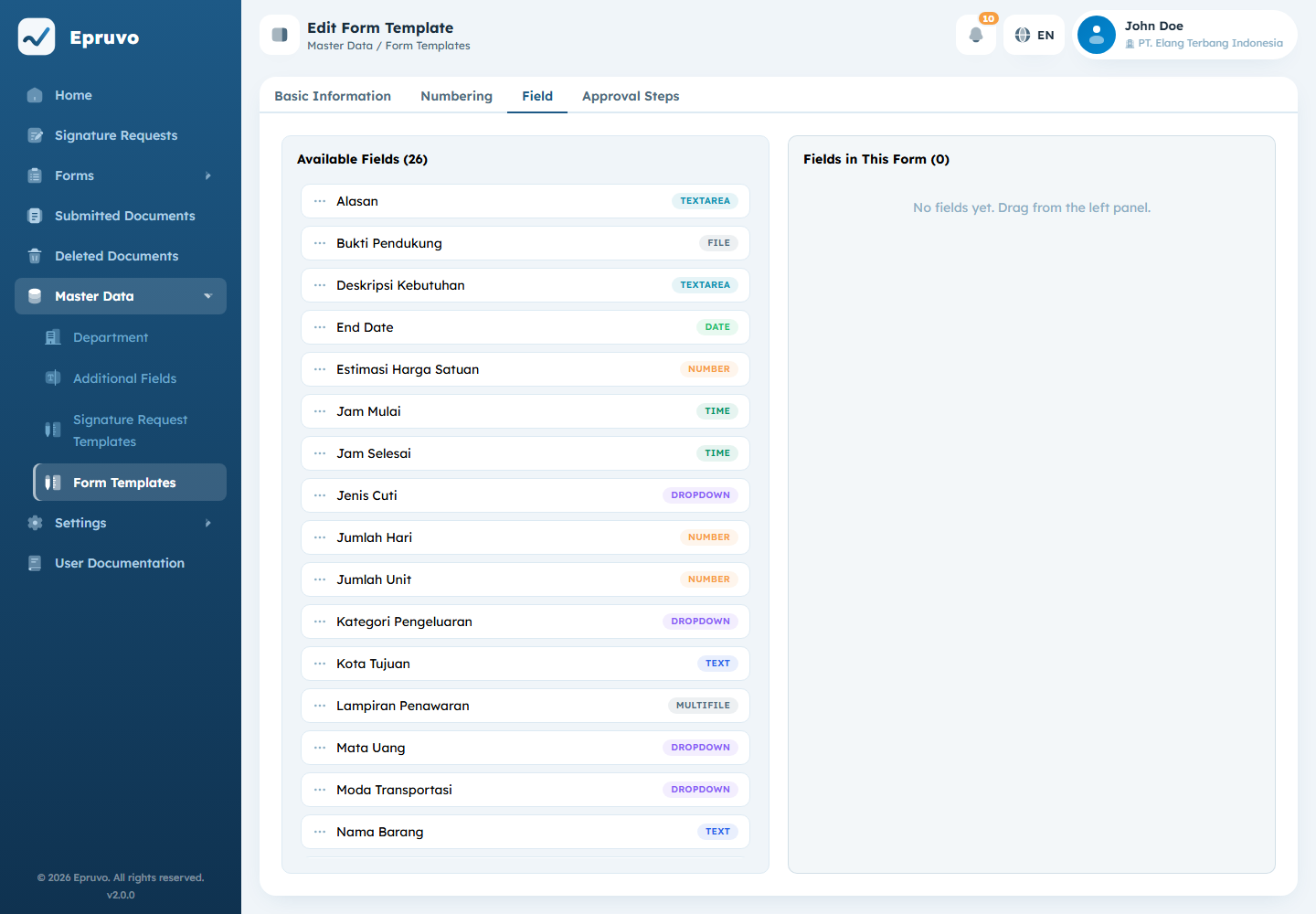
Tiap field terpilih punya sakelarnya sendiri:
| Sakelar | Efeknya |
|---|---|
| Wajib diisi | Pengajuan ditolak tanpa isian ini. Draft tetap bisa disimpan. |
| Tampil di List | Field itu menjadi kolom di daftar dokumen formulir ini |
| Izinkan Akhir Pekan | Khusus field tanggal. Kalau mati, Sabtu dan Minggu tidak bisa dipilih. |
| Presisi Desimal | Berapa angka di belakang koma yang disimpan untuk jawaban angka |
Tampil di List adalah cara penyetuju memindai daftar tanpa membuka tiap dokumen. Dua atau tiga field yang benar-benar membedakan itu membantu; sepuluh membuat daftarnya tidak terbaca.
Field-nya sendiri berasal dari Bidang tambahan. Kalau yang Anda butuhkan belum ada, definisikan dulu di sana.
Langkah Persetujuan
Inilah yang mengubah sebuah formulir menjadi alur kerja.
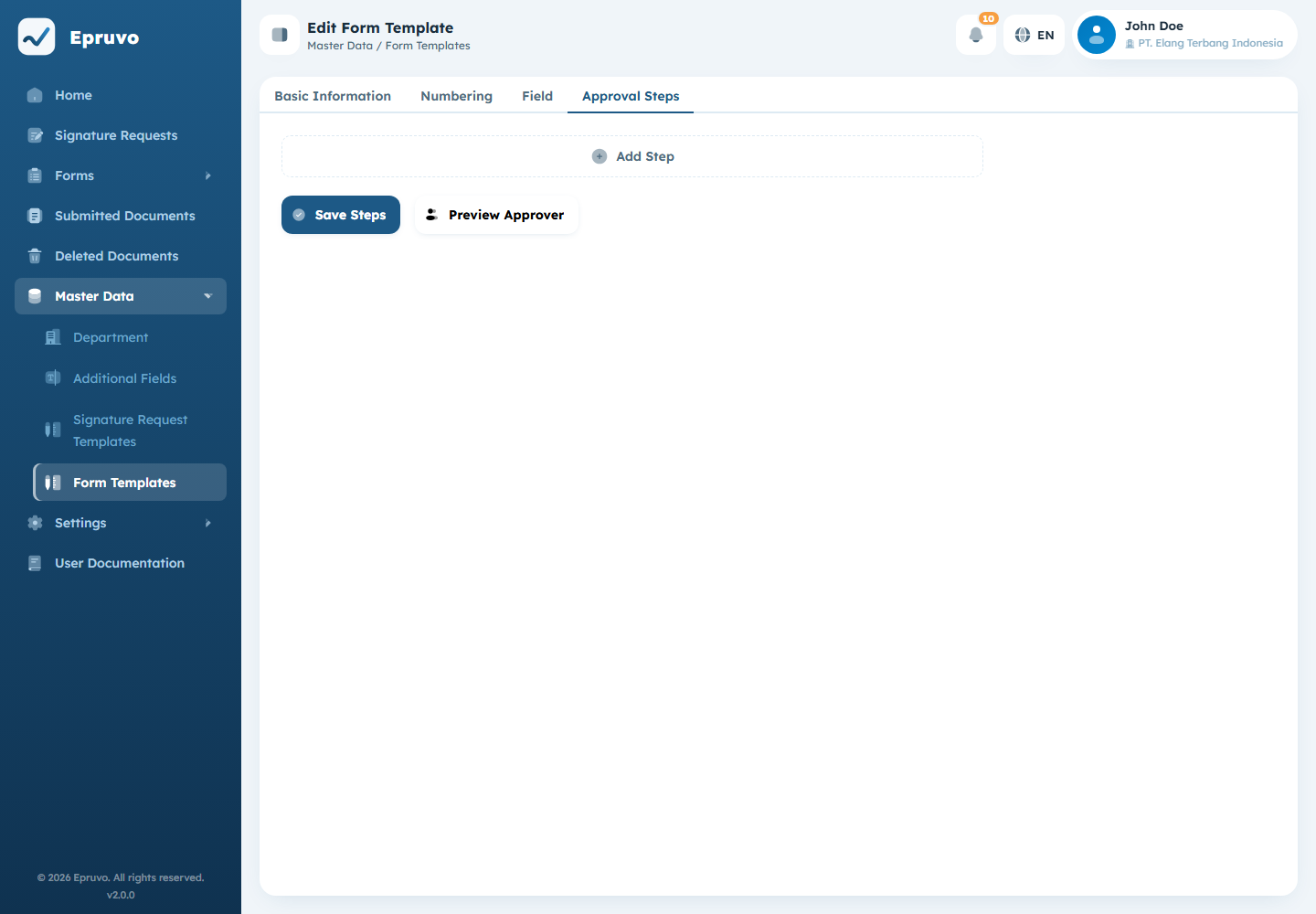
Langkah berjalan berurutan. Dokumen sampai ke langkah 2 hanya setelah langkah 1 selesai. Pakai panah untuk menyusun ulang dan ikon tempat sampah untuk menghapus.
AND atau OR
Tiap langkah punya sakelar:
- AND — semua penerima tugas di langkah itu harus menyetujui
- OR — cukup salah satu, dan sisanya tidak perlu bertindak lagi
Pakai AND kalau dua orang memang sama-sama bertanggung jawab. Pakai OR untuk sekumpulan orang yang siapa pun di antaranya bisa memutuskan — itulah yang menjaga dokumen tetap bergerak saat salah satunya berhalangan.
Siapa yang menyetujui
Tambahkan penerima tugas lewat pemilihnya. Ada dua jenis:
User — orang tertentu. Selalu orang itu, siapa pun pengajunya.
Grup — posisi relatif terhadap pengaju, ditentukan per dokumen:
| Grup | Mengarah ke |
|---|---|
Atasan 1 | Kepala satu tingkat di atas departemen pengaju |
Atasan 2 | Dua tingkat di atas |
Atasan 3 | Tiga tingkat di atas |
Kepala Departemen | Kepala departemen paling atas di cabang itu |
Grup inilah yang membuat satu templat bisa melayani seluruh perusahaan. Permintaan dari Payroll menuju manajer Payroll dan permintaan yang sama dari Logistik menuju manajer Logistik. User bernama dipakai untuk langkah yang memang selalu orang yang sama — misalnya seorang petugas kepatuhan.
Langkah tanpa penerima tugas tidak bisa disimpan; Epruvo menyebutkan langkah mana yang masih kosong.
Pratinjau penyetuju
Preview Approver menghitung setiap grup terhadap pohon departemen saat ini dan menampilkan siapa yang benar-benar akan diminta, per langkah.
Dialog Preview Approver yang menampilkan pengguna hasil resolusi untuk tiap langkah
Jalankan sebelum mengaktifkan formulirnya. Langkah yang menampilkan "Belum ada user" berarti pohon organisasi tidak bisa memenuhi posisi itu — biasanya departemen tanpa induk, atau induk yang belum punya kepala. Dokumen yang sampai ke langkah itu akan mandek tanpa ada yang bisa bertindak. Perbaiki di Organisasi dan departemen, bukan di sini.
Pilih Simpan Langkah.
Menyalin templat
Salin pada sebuah baris menggandakan semuanya — informasi dasar, penomoran, field, dan langkah — dengan nama baru. Lebih cepat daripada membangun ulang formulir yang hampir sama, dan lebih aman daripada menyunting formulir yang sedang dipakai.
Salinannya lahir dalam keadaan nonaktif. Sesuaikan, jalankan Preview Approver, lalu aktifkan.
Masalah yang sering muncul
| Formulirnya tidak ada di sidebar siapa pun | Status Aktif mati, atau Role yang Diizinkan tidak mencakup mereka. |
| Langkah tidak bisa disimpan | Ada langkah tanpa penerima tugas. Epruvo menyebutkan yang mana. |
| Preview Approver menampilkan "Belum ada user" | Pohon departemen tidak bisa memenuhi posisi itu untuk suatu cabang. |
| Dokumen mandek di satu langkah | Penyebabnya sama, hanya ketahuan belakangan. Jalankan pratinjau, lalu perbaiki pohonnya. |
| Nomor berulang antar bulan | Reset bulanan tanpa {month} di prefix atau suffix. |
| Pengaju memilih departemen yang keliru | Aktifkan Kunci Departemen. |
| Field yang dibutuhkan tidak ada di Field Tersedia | Definisikan dulu di Bidang tambahan. |