
Pengguna
Pengaturan → Pengguna. Butuh peran dengan izin pengguna.
Ini daftar orang yang bisa bekerja di dalam perusahaan ini. Menambahkan seseorang di sini tidak membuatkan kata sandi untuknya — Epruvo mengirim undangan dan membiarkan orang itu membuat kata sandinya sendiri.
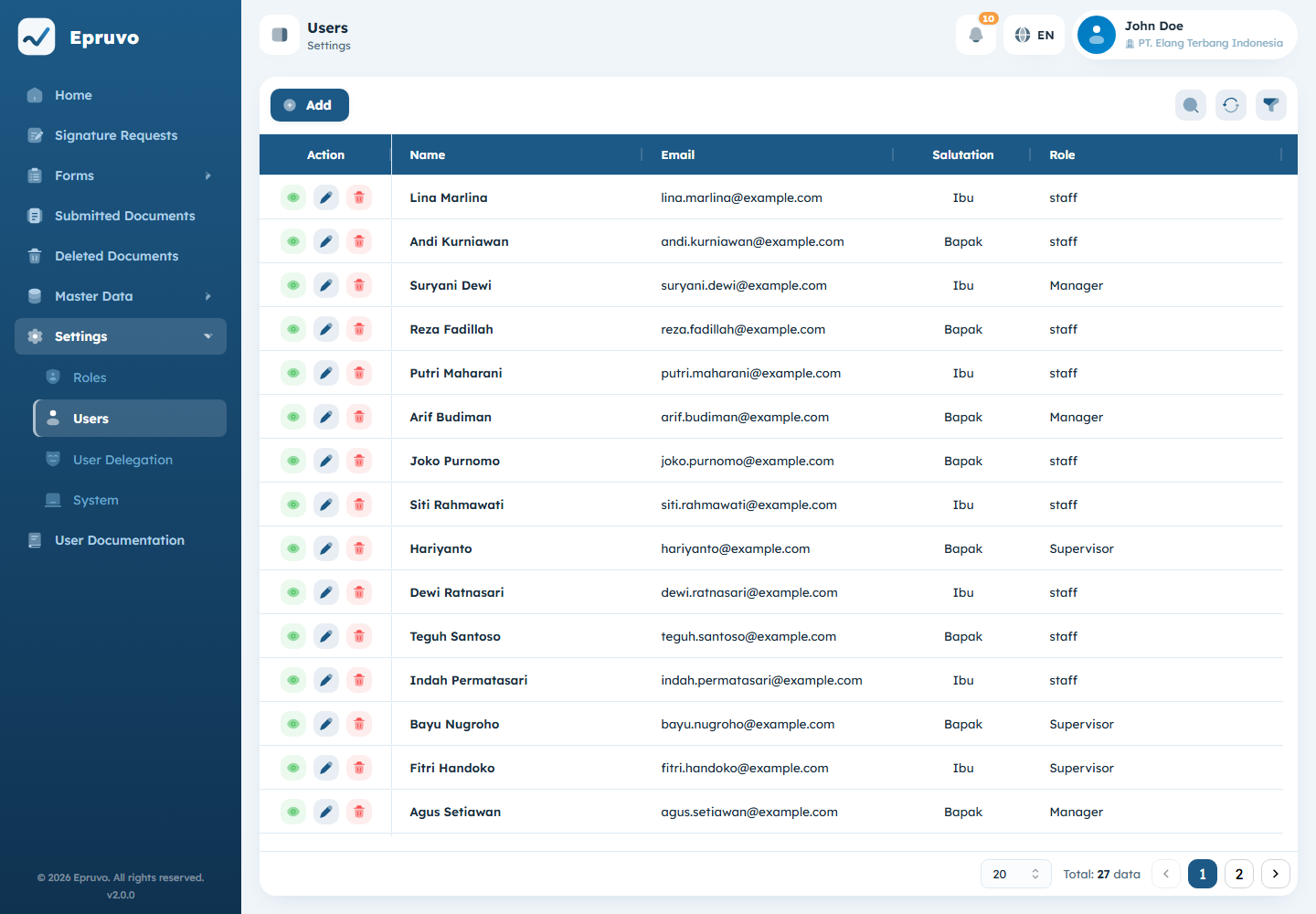
Isi sebuah catatan pengguna
| Kolom | Kenapa penting |
|---|---|
| Sapaan | Cara menyapanya di email yang dikirim Epruvo |
| Nama Lengkap | Yang dilihat rekan kerja di daftar penyetuju dan di riwayat |
| Login-nya, sekaligus tujuan undangan dan notifikasi | |
| Peran | Apa yang boleh dilihat dan dilakukannya — lihat Peran dan izin |
| Departemen | Cabang mana di pohon organisasi, yang menentukan siapa penyetujunya — lihat Organisasi dan departemen |
| Status Aktif | Apakah orang itu saat ini bisa bekerja di perusahaan ini |
Semuanya berlaku untuk perusahaan ini saja. Orang yang sama di perusahaan lain punya departemen berbeda, peran berbeda, bahkan mungkin ejaan nama berbeda. Satu login, profil terpisah per perusahaan.
Menambahkan orang
- Pilih Tambah.
- Isi Sapaan, Nama Lengkap, Email, Peran, dan Departemen.
- Pilih Simpan.
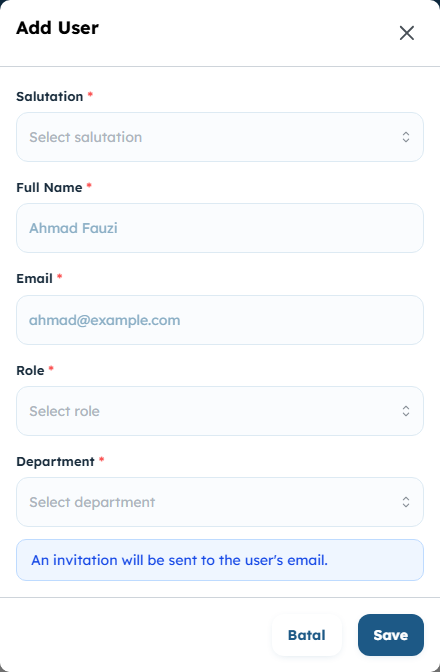
Epruvo mengirimkan undangan lewat email. Orang itu membukanya, memilih kata sandi, dan aksesnya menjadi aktif. Anda tidak sedang membuatkan kata sandi untuknya, dan tidak ada kata sandi sementara yang perlu Anda sampaikan.
Mengisi Departemen dengan benar sejak awal menghemat banyak repot nanti. Kolom itulah yang dibaca Atasan 1 dan grup posisi lainnya, jadi orang yang ditaruh di cabang yang keliru akan mengirim dokumennya ke manajer yang keliru — dan kekeliruan itu baru ketahuan saat pengajuannya mendarat di tempat yang tidak diduga.
Mengelola pengguna yang sudah ada
| Aksi | Fungsinya |
|---|---|
| Lihat | Membuka halaman detail baca-saja |
| Ubah | Mengubah peran, departemen, sapaan, nama, dan status aktif |
| Kirim Ulang | Mengirim email undangan sekali lagi, untuk yang belum pernah mengaktifkan |
| Hapus | Mencabut aksesnya ke perusahaan ini |
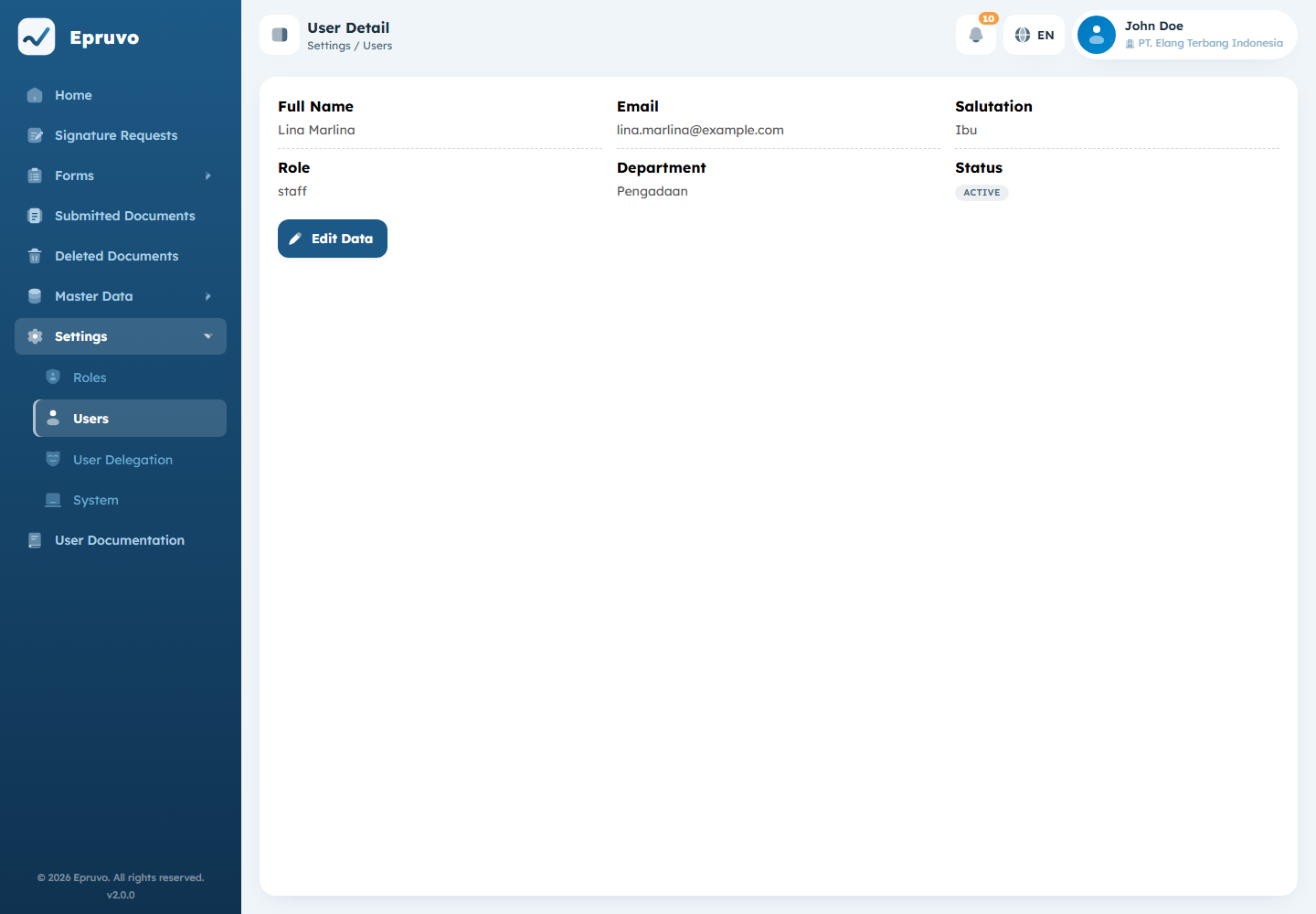
Status Aktif adalah pilihan yang lebih lembut. Menonaktifkan seseorang menghentikannya bekerja di sini tanpa menggeser satu pun dokumen yang pernah dia ajukan, setujui, atau tandatangani. Pakai itu saat ada yang keluar; simpan Hapus untuk catatan yang terlanjur dibuat karena salah.
Keduanya tidak menulis ulang sejarah. Dokumen yang disetujui oleh orang yang kini sudah keluar tetap menampilkan namanya di riwayat, karena memang begitu kejadiannya.
Menyaring
Filter mempersempit daftar berdasarkan nama, email, peran, departemen, sapaan, dan status. Reset membersihkannya. Berguna saat Anda perlu melihat, misalnya, semua orang di satu departemen sebelum menatanya ulang.
Masalah yang sering muncul
| Undangan tidak pernah datang | Periksa dulu alamat di barisnya, lalu pakai Kirim Ulang. Kalau tidak ada satu pun email yang sampai, pengaturan email perusahaan mungkin bermasalah — lihat Pengaturan perusahaan. |
| Sudah aktif tapi hampir tidak ada menu | Perannya memegang sedikit izin. Lihat Peran dan izin. |
| Pengajuannya menuju manajer yang salah | Departemen keliru. Perbaiki di sini; dokumen yang sudah diajukan tetap memakai penyetuju yang sudah ditetapkan. |
| Alamat email sudah dipakai | Orang itu sudah punya akun Epruvo. Menambahkannya di sini menghubungkan akun yang ada ke perusahaan ini, bukan membuat akun kedua. |
| Ada yang keluar dan Anda ingin riwayatnya hilang | Riwayatnya tidak akan hilang. Nonaktifkan saja; jejak pada dokumen lama memang sengaja dibuat permanen. |