
Permintaan tanda tangan
Permintaan Tanda Tangan di sidebar.
Pakai ini kalau dokumennya sudah ada — kontrak, memo, surat — dan yang Anda butuhkan adalah tanda tangan di atasnya. Anda mengunggah PDF-nya, menentukan siapa yang menandatangani dan di bagian mana halamannya, lalu Epruvo mengumpulkan tanda tangannya dan mengembalikan berkas yang sudah ditandatangani.
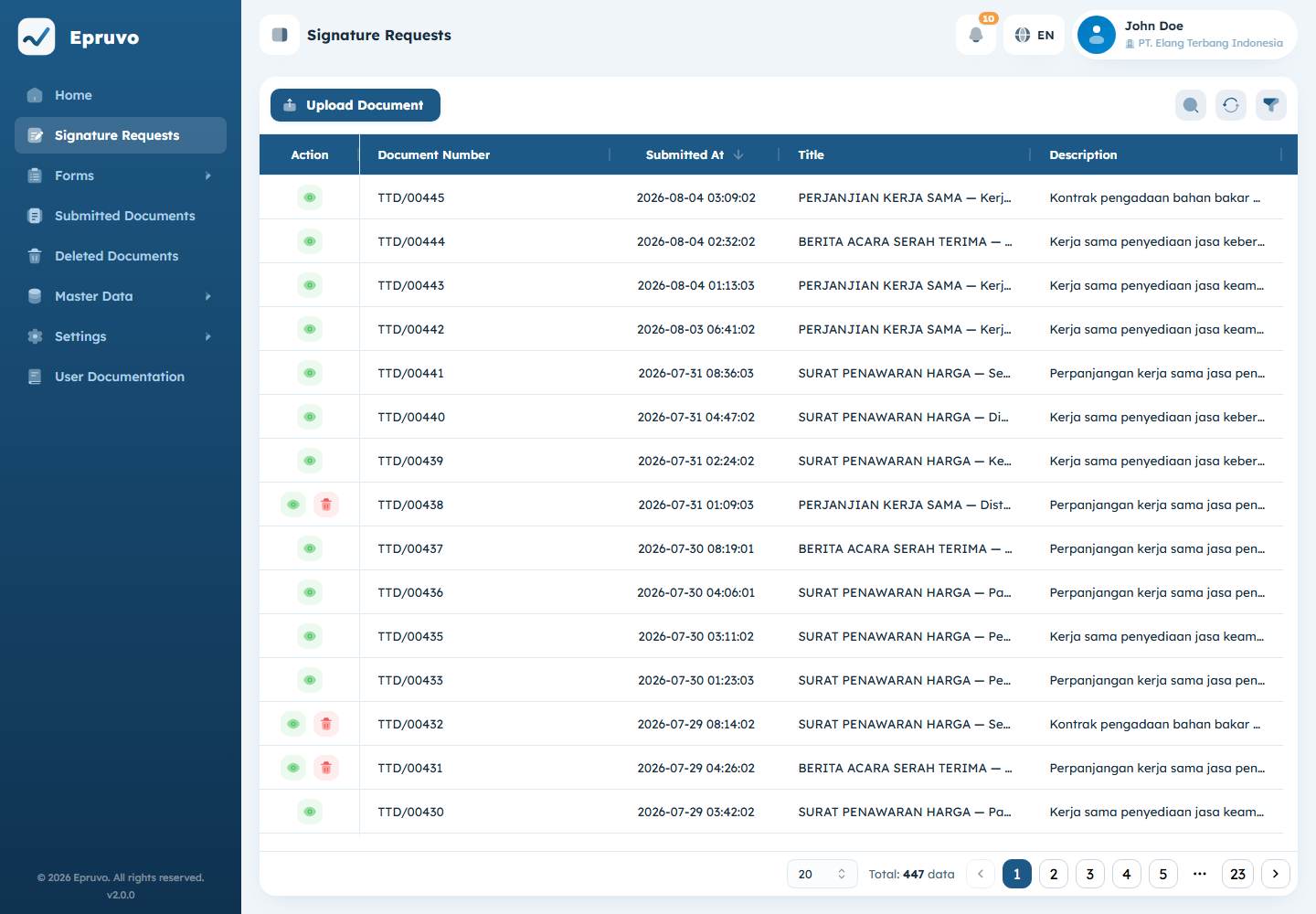
Daftarnya memuat Nomor Dokumen, Judul, Deskripsi, Dibuat Oleh, Disubmit Pada, dan Status.
Membuatnya
- Pilih Buat Dokumen Baru.
- Unggah PDF-nya.
- Beri Judul, dan deskripsi kalau itu membantu.
- Tambahkan penandatangan.
- Pilih mode penandatanganan.
- Tempatkan area tanda tangan tiap orang di halamannya.
- Pilih Ajukan.
PDF-nya
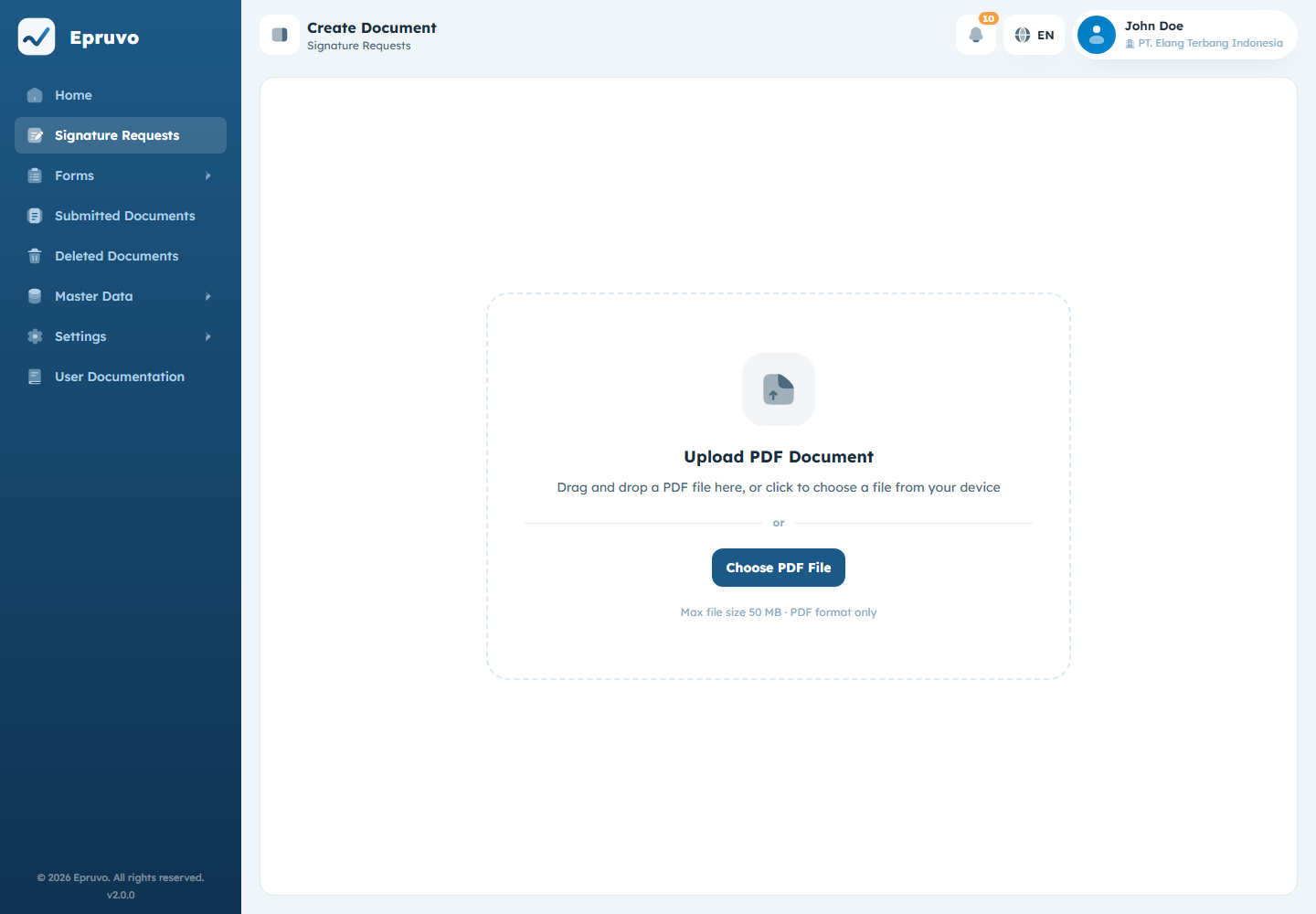
Seret berkas ke area unggah atau pilih Pilih File PDF. Hanya PDF, maksimal 50 MB. Ganti file menukarnya kalau Anda salah pilih — lakukan itu sebelum menempatkan area tanda tangan, karena mengganti dokumen menghapus penempatannya.
Penandatangannya
Tambah Penandatangan membuka pemilih dengan dua tab.
Dialog Tambah Penandatangan dengan tab Pengguna Terdaftar dan Eksternal
Pengguna Terdaftar — orang yang punya akun Epruvo di perusahaan ini. Cari berdasarkan nama atau email. Mereka menandatangani di dalam Epruvo.
Eksternal — siapa pun selain itu. Isi Nama Lengkap dan Alamat Email. Epruvo mengirimi mereka tautan yang memungkinkan menandatangani tanpa akun. Lihat Akses eksternal dan verifikasi.
Kalau Anda memasukkan email eksternal yang ternyata milik orang di perusahaan ini, Epruvo memberi tahu dan meminta Anda menambahkannya lewat Pengguna Terdaftar. Anggap serius peringatan itu: menambahkan rekan kerja sebagai penandatangan eksternal mengirimi dia tautan alih-alih memunculkan pekerjaannya di antreannya, dan itu keluar dari jejak audit yang seharusnya diberikan akunnya.
Seret penandatangan di daftarnya untuk mengubah urutan. Pada mode berurutan, urutan itulah rangkaiannya.
Pengaturan Penandatanganan
| Pengaturan | Pilihan |
|---|---|
| Mode Tanda Tangan | Berurutan — satu demi satu, sesuai urutan daftar. Paralel — semua sekaligus, bebas urutan. |
| Tampilkan Tanda Tangan | Apakah gambar tanda tangan muncul pada tiap blok approval di PDF akhir |
| QR Verifikasi | Apakah PDF jadinya membawa QR code verifikasi publik |
Pakai Berurutan kalau urutannya bermakna — seorang manajer semestinya tidak menandatangani setelah orang yang persetujuannya justru jadi prasyarat. Pakai Paralel kalau urutannya tidak penting dan Anda ingin cepat selesai.
Dengan QR Verifikasi aktif, QR-nya juga harus ditempatkan di halaman seperti tanda tangan; Epruvo menolak pengajuan tanpa itu. Seberapa banyak yang ditampilkan halaman publiknya adalah pengaturan tingkat perusahaan — lihat Pengaturan perusahaan.
Menempatkan tanda tangan
Setiap penandatangan butuh minimal satu tempat di dokumen. Namanya muncul di panel samping; seret ke halaman di titik dia harus menandatangani, atau ketuk untuk menempatkan di layar kecil.
Editor PDF dengan panel penandatangan di kanan dan blok tanda tangan yang sudah ditempatkan di halaman
Pakai kontrol perbesaran dan halaman untuk menyusuri dokumen panjang. Satu penandatangan boleh punya beberapa area — memaraf tiap halaman adalah alasan yang wajar. Masukkan semua ke dokumen menempatkan semua orang sekaligus kalau tata letaknya sederhana; Hapus semua dari dokumen mengulang penempatannya dari awal.
Panel menandai tiap penandatangan Ditempatkan begitu dia punya tempat. Pengajuan ditolak selama masih ada yang belum ditempatkan, dan Epruvo menyebutkan siapa.
Field Tambahan
Kalau templat tanda tangan perusahaan Anda meminta informasi tambahan, bagian Field Tambahan muncul. Yang wajib menahan pengajuan sama seperti pada formulir. Lihat Templat permintaan tanda tangan.
Simpan Draft atau Ajukan
Simpan Draft menyimpan pekerjaan di DRAFT. Tidak ada yang dikirim, dan Anda bisa kembali lagi.
Ajukan mengirimkannya. Epruvo meminta konfirmasi dulu, karena setelah ini dokumennya menuju para penandatangan dan tidak dapat diubah. Penandatangan internal menemukannya di antreannya dan di Beranda; yang eksternal menerima email.
Status
| Status | Artinya |
|---|---|
DRAFT | Sedang disiapkan. Belum dikirim. |
WAITING | Sudah dikirim, menunggu setidaknya satu penandatangan |
SIGNED | Semua sudah menandatangani. PDF akhirnya siap. |
REJECTED | Ada penandatangan yang menolak, dengan alasan |
EXPIRED | Melewati masa berlakunya tanpa selesai |
EXPIRED biasanya berarti tautan penandatangan eksternal habis masa berlakunya. Berapa lama tautan itu hidup diatur lewat Masa Berlaku Token di Pengaturan perusahaan.
Mengikuti perjalanannya
Buka sebuah dokumen untuk melihat tab-nya: Informasi, Penandatangan, dan Riwayat.
Halaman detail permintaan tanda tangan yang menampilkan dokumen, penandatangan, dan statusnya
Penandatangan menampilkan tiap orang sebagai Menunggu, Ditandatangani, atau Ditolak, dan menandai siapa yang sedang Giliran saat ini pada mode berurutan.
Riwayat adalah jejak auditnya — setiap tindakan, kapan, dan oleh siapa. Tindakan delegasi ditandai dengan nama orang yang diwakili.
Setelah selesai
Begitu semua penandatangan selesai, statusnya menjadi SIGNED dan Unduh Dokumen menghasilkan PDF final, lengkap dengan tanda tangannya dan QR verifikasi kalau Anda memintanya.
Siapa pun bisa memeriksa PDF itu di kemudian hari dengan memindai QR-nya — termasuk orang di luar perusahaan Anda. Lihat Akses eksternal dan verifikasi.
Dokumen yang ditolak berhenti di situ. Alasannya ada di tab Riwayat. Tidak ada cara membukanya kembali; buat permintaan baru setelah penyebab penolakannya diselesaikan.
Masalah yang sering muncul
| Permintaan Tanda Tangan tidak ada di sidebar | Peran Anda tidak punya izin tanda tangan. |
| Unggahan ditolak | Hanya PDF, dan tidak lebih dari 50 MB. |
| Pengajuan ditolak, "Setiap penandatangan harus memiliki minimal satu area tanda tangan" | Ada orang di daftar yang belum ditempatkan di halaman. |
| Pengajuan ditolak, "QR verifikasi wajib ditempatkan pada dokumen" | QR Verifikasi aktif tapi QR-nya belum diseret ke dokumen. |
| "Email ini terdaftar di perusahaan aktif" | Tambahkan orang itu lewat Pengguna Terdaftar. |
| Penandatangan eksternal bilang tautannya tidak berfungsi | Tautannya kedaluwarsa, atau sudah dipakai. Kirim permintaan baru. |
Statusnya jadi EXPIRED | Masa berlakunya habis. Naikkan Masa Berlaku Token, atau buat permintaan baru. |
| Tanda tangan tidak terlihat di PDF akhir | Tampilkan Tanda Tangan sedang mati saat dokumen itu dibuat. |
| Hanya satu penandatangan yang bisa bertindak | Mode Berurutan. Buat ulang sebagai Paralel kalau urutannya tidak penting. |